

Текстовый документ на Android — это удобный инструмент, который разрешает пользователям создавать и изменять текстовые файлы непосредственно на своих смартфонах.
Зачем он нужен?
Прежде всего, он обеспечивает мобильность и доступность. Благодаря таким документам пользователи могут создавать, изменять или просто смотреть нужные текстовые файлы в самых разных местах, независимо от того, имеется в наличии компьютер или нет.
Еще создавая текстовые документы на смартфоне, пользователи могут применять различные функции и возможности. Например, можно форматировать текст, добавлять заголовки, списки, выделения, а также вставлять ссылки и изображения.
Безопасность также является важным аспектом текстовых документов на Android. Многие приложения обеспечивают возможность защиты документов паролем или отпечатком пальца, что позволяет предотвратить несанкционированный доступ к конфиденциальной информации.
Как создать текстовый документ на Андроиде?
Для создания текстового документа на устройствах Android существует несколько простых способов. Ниже мы рассмотрим самые основные способы того, как можно создать, открыть и изменять текстовые файлы на смартфонах под управлением Android. И благодаря нашей статье вы будете знать, как создать текстовый документ на Андроиде, используя для этого разные приложения.
Google Documents
Чтобы создать текстовый документ на смартфоне в Google Документах, следуйте этим простым инструкциям:
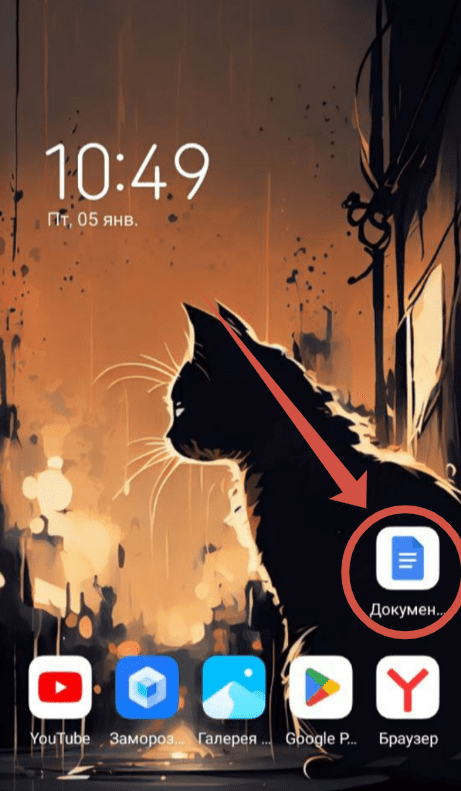
- Сначала открываем приложение Google Документы на своем устройстве.
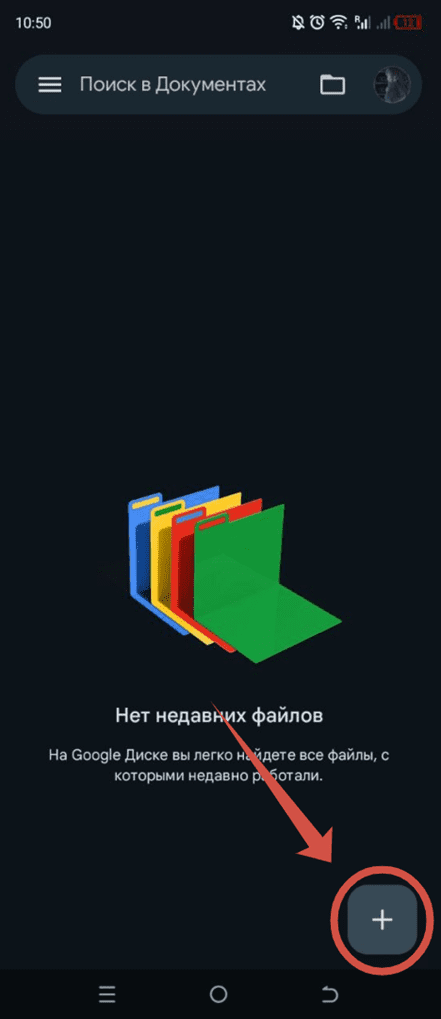
- После открытия приложения нажимаем на значок «+» в нижней правой части экрана. После чего будет создан новый документ.
- Теперь можно начать писать текст в созданном документе. Просто касаемся области ввода и начинаем печатать.

- При необходимости есть возможность форматировать текст, добавлять заголовки, выравнивать абзацы и так далее, используя доступные инструменты форматирования в верхней панели инструментов.
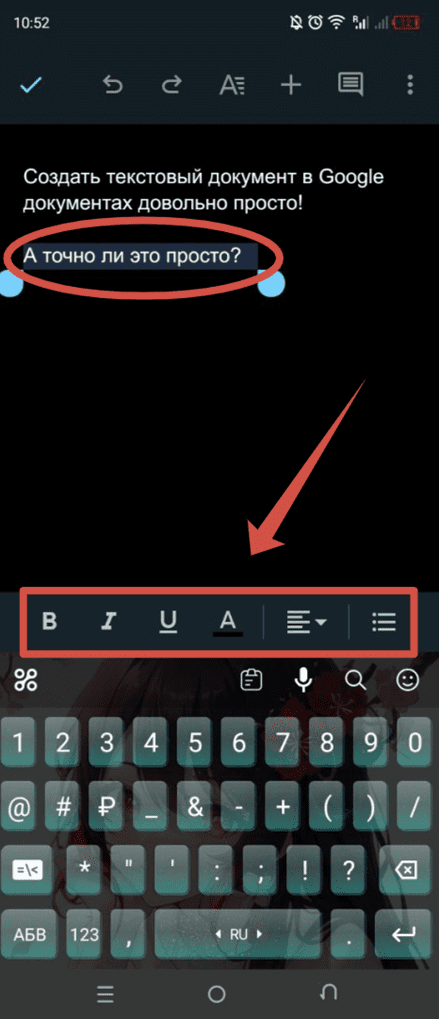
- Если нужно сохранить изменения, нажимаем в верхнем левом углу экрана на значок галочки.

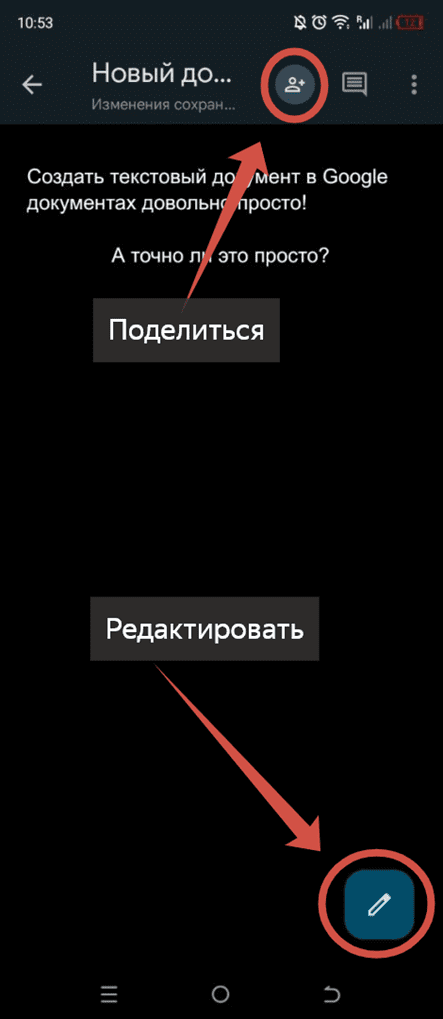
- При необходимости есть возможность редактировать созданный файл в нужное время (нажав в правой нижней части экрана на иконку карандаша) или поделиться им с остальными (нажав в верхней правой части экрана на значок человечка с плюсиком).
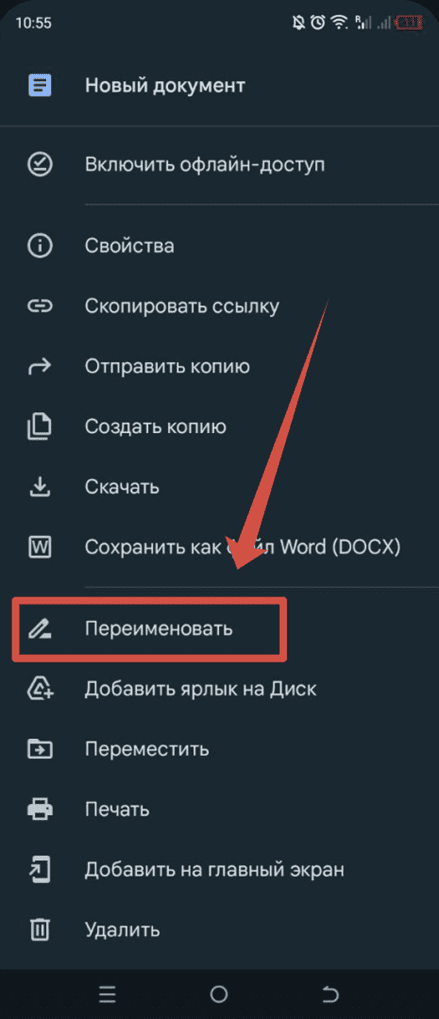
Если вам нужно переименовать файл, то делаем следующие действия:
- Возвращаемся на главную страницу.
- Возле недавно появившегося файла нажимаем на 3 точки и в появившемся меню нажимаем «Переименовать».

- Далее просто пишем нужное имя и снова нажимаем на «Переименовать».
- Готово!
Microsoft Office (или теперь Microsoft 365)
Чтобы создать текстовый документ на смартфоне Android в Microsoft Office, вам пригодиться установленное приложение Microsoft 365 или отдельная программа от компании Майкрософт: Word.
После установки приложения будем идти по следующим шагам:
- Открываем приложение и входим в свою учетную запись Microsoft, если это требуется.

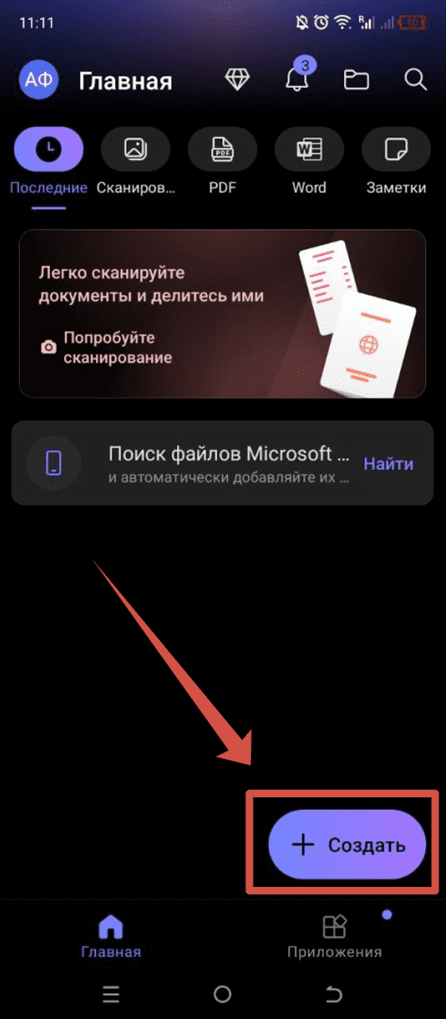
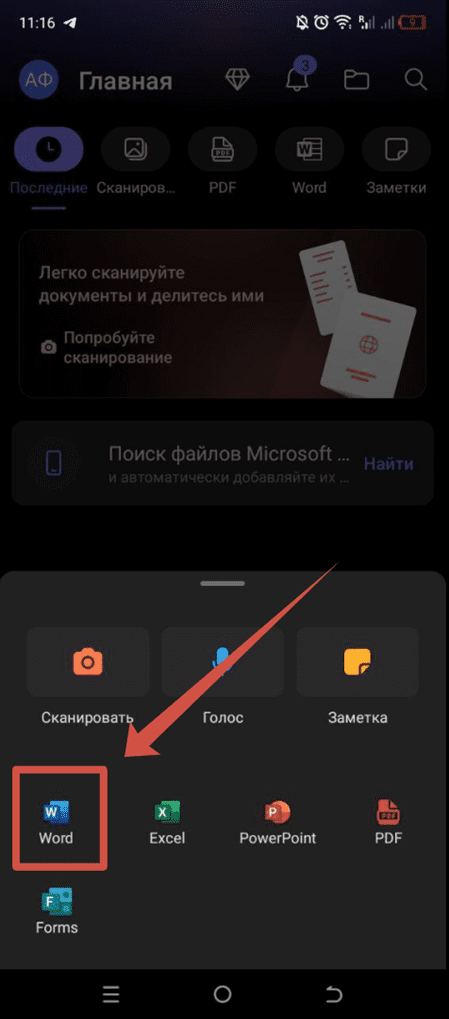
- Нажимаем на «Создать» (обычно находится внизу экрана) и выбираем раздел «Word».

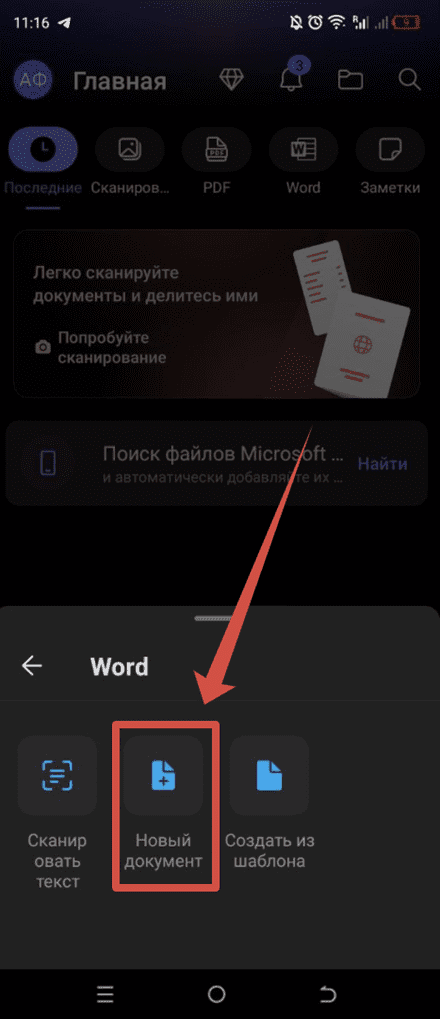
- Дальше появится окошко с тремя вариантами выбора. Нажимаем на то, что больше подходит. Например, в нашем случае – это «Новый документ».
- Вводим заголовок документа в поле «Документ» (располагается вверху посередине экрана).
- Начинаем писать свой текст в основной области документа.

- Чтобы отформатировать текст, выделяем его и пользуемся панелью инструментов, которая расположилась в верхней части. Здесь можно менять шрифты, размеры, цвет текста и т.д.

- Если нужно вставить таблицу, изображение или другие объекты, нажимаем на соответствующую иконку на панели инструментов и следуем инструкциям.

- Когда текстовый документ будет готов, нажимаем значок галочки в верхнем левом углу экрана.

- Для сохранения документа, выбираем нужное место для сохранения (локально в памяти устройства, в облаке OneDrive или на другом устройстве, подключенном к вашему аккаунту).

- Вводим имя файла и нажимаем «Сохранить».
WPS Office
Чтобы создать текстовый документ в WPS Office, следуйте простым шагам:
- Запускаем приложение WPS Office на смартфоне.
- На главной странице приложения кликаем на значок «+» либо выбираем опцию «Создать новый документ».
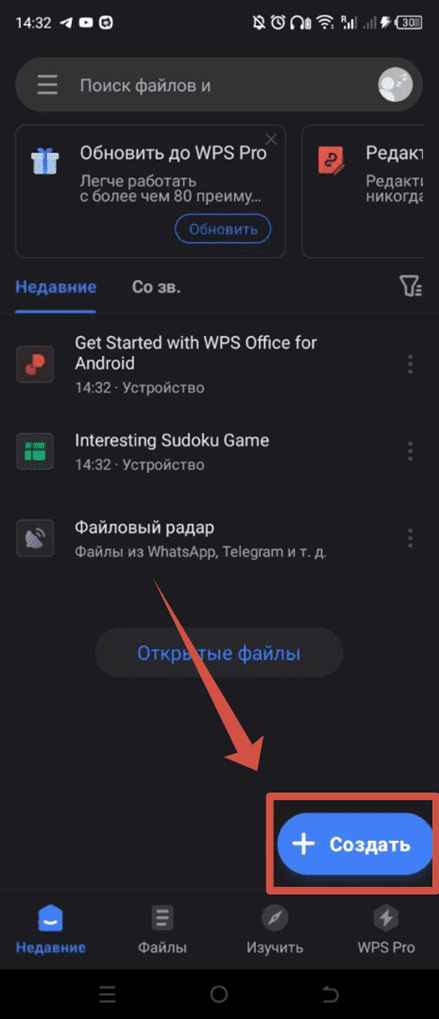
- В открывшемся меню выбираем «Текстовый документ».

- Начинаем писать свой текст, используя доступные инструменты, например, функция форматирования текста, вставки иллюстраций, добавление таблиц и остальные.

- При необходимости можно сохранить текстовый документ, выбрав опцию «Сохранить» или «Экспортировать».

- Выбираем расположение и формат файла сохранения, а затем вводим имя файла.
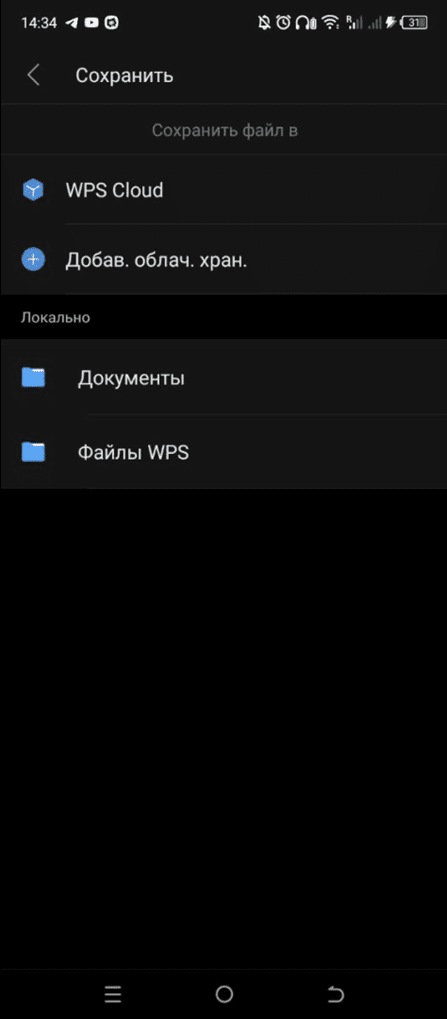
- После завершения редактирования и сохранения документа можно вернуться к нему в любое время, используя меню «Открыть файлы» или «Недавние» в приложении WPS Office.

Здесь важно отметить, что процесс создания текстового документа в WPS Office на андроиде может незначительно отличаться в зависимости от версии приложения и устройства. Однако основные шаги, описанные выше, общие для большинства случаев.
Блокнот. Заметки
Для создания текстового документа на андроиде в приложении «Блокнот. Заметки», следуйте простым указаниям:
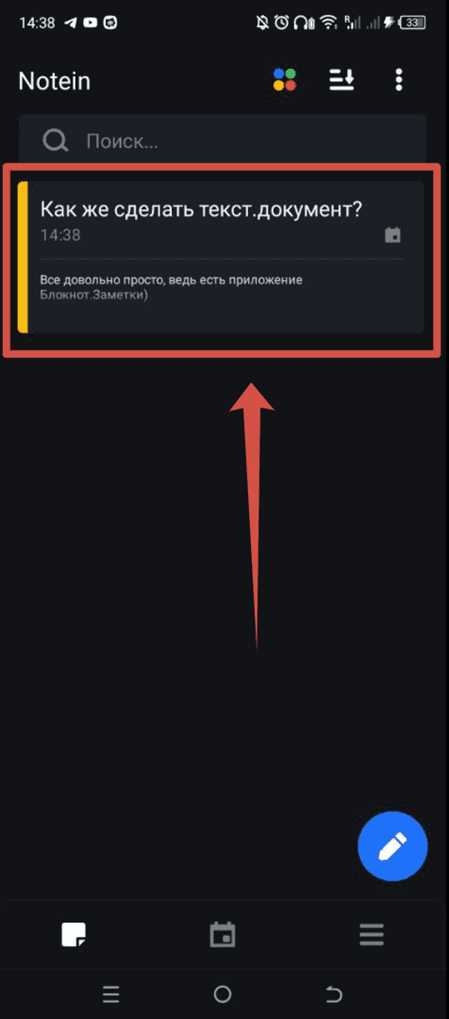
- Открываем приложение «Блокнот. Заметки» на своем устройстве.
- На главной странице приложения будет виден список уже созданных заметок или пустая страница, если это первая заметка.
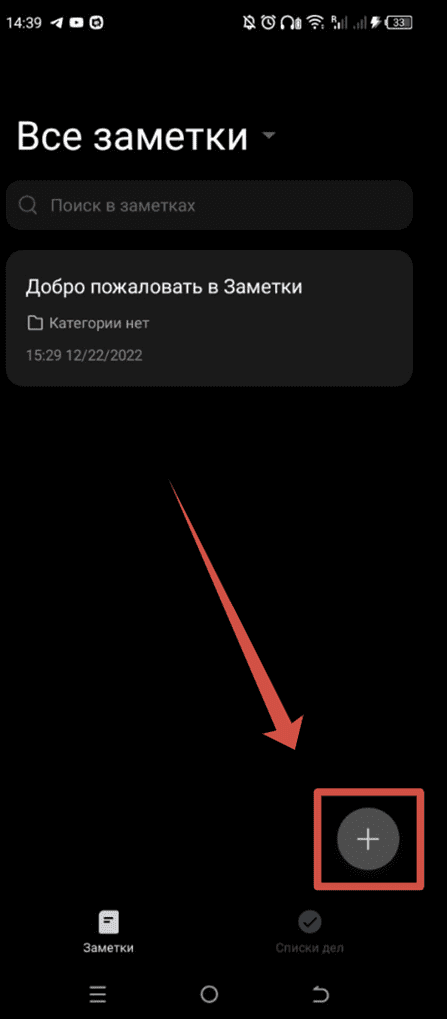
- Чтобы создать новый текстовый документ, нажимаем на значок «+» в правом нижнем углу экрана.

- В появившемся окне вводим заголовок своей заметки. Это поможет легче ориентироваться и находить нужные документы в будущем.

- После ввода заголовка нажимаем на поле ввода текста и начинаем печатать.

- По мере работы, есть возможность пользоваться различными функциями «Блокнота. Заметок», например, форматированием текста, добавлением списков и маркированных пунктов, вставки картинок и т. д.

- Когда текстовый документ будет полностью готов, нажимаем на клавишу «Готово» или иконку «Сохранить» в правом верхнем углу экрана. Заметка будет автоматически сохранена в список заметок.

- Если нужно будет отредактировать заметку позже, просто открываем «Блокнот. Заметки» и выбираем нужную заметку из списка. Можно вносить изменения, сохранять и удалять заметки по усмотрению.
Как создать при помощи блокнота
А есть вариант более простой, чем все приведенные выше. В этот раз не требуется скачивать какие-нибудь дополнительные программы, а можно воспользоваться встроенным приложением. Для создания текстового документа на телефоне с помощью системной программы «Блокнот» выполняем следующие шаги:
- Находим и открываем приложение «Блокнот» на своем телефоне. Обычно оно находится в разделе «Инструменты» или «Системные приложения», либо может быть доступно на главном экране устройства.
- Как только приложение «Блокнот» будет открыто, появится пустой экран с возможностью ввода текста.
- Кликаем по кнопке «Создать новый документ» или выбираем опцию «Новый документ» в меню приложения.
- Начинаем вводить текст.

- Завершив ввод текста, сохраняем документ в памяти смартфона. Клацаем на кнопку «Сохранить» или выбираем опцию «Сохранить» в меню приложения.
- Указываем название для файла и выбираем расположение, где хочется сохранить файл на устройстве.

- Нажимаем на кнопку «Готово» или «Сохранить» для завершения процесса создания и сохранения текстового документа.
Проблемы и способы их решения
Создание и редактирование текстовых документов на устройствах Android стало неотъемлемой частью нашей повседневной жизни. Однако, даже с постоянно развивающимися возможностями операционной системы, встречаются определенные проблемы, возникающие при работе с текстовыми документами. Рассмотрим основные проблемы и способы их решения.
Клавиатура, которая по умолчанию поставляется с устройством, может быть не всегда удобной или эффективной для набора больших объемов текста. Частыми проблемами в этом случае являются возникновение ошибок при нажатии на клавиши, неудобное размещение символов и сложности с форматированием текста. Один из способов решения этой проблемы может быть использование сторонних клавиатур из Google Play Store. Некоторые из них предлагают оптимизированный и легкий интерфейс для ввода текста, что существенно облегчает предстоящую работу.
Еще одной распространенной проблемой при работе с текстовыми файлами на Android является ограничение форматирования текста. Стандартные редакторы для текста могут не предоставлять все необходимые возможности для создания сложных документов с правильными отступами, шрифтами, размерами и таблицами. Для решения этой проблемы можно использовать сторонние редакторы документов, которые обеспечивают более широкий набор функций форматирования (некоторые из них мы сегодня обсудили).
Однако, несмотря на наличие различных решений, при работе с текстовыми документами на Android могут возникать и другие проблемы. Например, задержки при работе с большими файлами, совместная работа нескольких пользователей над одним документом или проблемы с совместимостью форматов файлов. В таких случаях рекомендуется искать специализированные приложения, которые предлагают продвинутые функции и эффективное управление.
В целом текстовый документ на Android стал мощным средством, чтобы создавать, редактировать и управлять текстовыми файлами, предоставляя пользователю гибкость и удобство в использовании.


