

В современном мире мобильных коммуникаций большую роль играет возможность обмениваться фотографиями в онлайн-режиме. Одной из наиболее популярных платформ для такого обмена является WhatsApp, приложение, которое насчитывает миллионы пользователей по всему миру. Однако не всем пользователям известно, как сохранить фотографии в WhatsApp на устройствах на базе операционной системы Android.
Как сохранить фото в Ватсапе на Андроиде
Сохранение фотографий из WhatsApp отнюдь не сложная задача, но требует некоторого времени и знания определенных принципов. В этой статье мы рассмотрим несколько способов, как сохранить фотографии в WhatsApp на устройствах Android, чтобы вы смогли легко сохранить свои ценные моменты и любимые изображения.
Автоматическая загрузка
Рассмотрим, как сохранять фото в WhatsApp на устройствах Android с автоматической загрузкой:
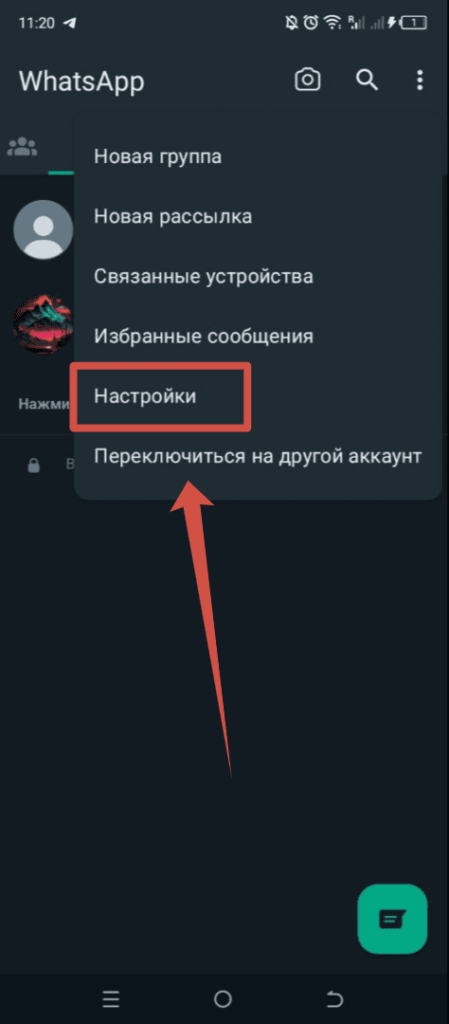
Открываем приложение WhatsApp. Нажимаем на иконку «Три точки» в правом верхнем углу экрана, чтобы открыть меню настроек.
- Выбираем «Настройки» из выпадающего меню.
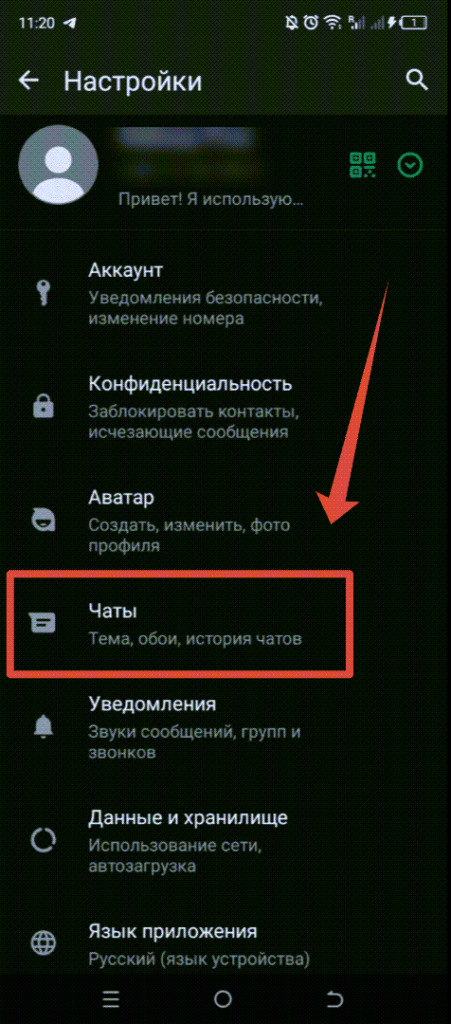
- Переходим на вкладку «Чаты» и выбираем раздел «Автоматическая загрузка мультимедиа».
- В этом разделе будет присутствовать три опции — «Фотографии», «Аудио» и «Видео». Нажимаем на каждую из них и выбираем предпочитаемый параметр загрузки: «Включено», «Выключено» или «Автоматическое скачивание при использовании Wi-Fi».
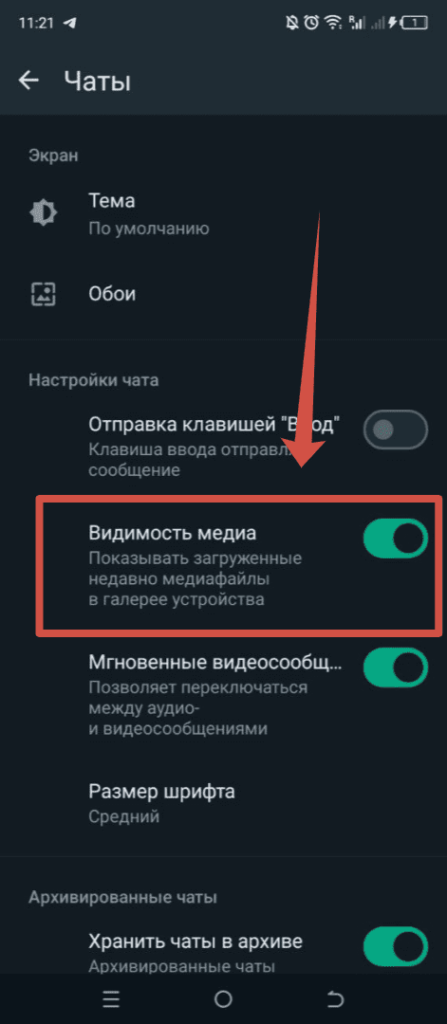
- Чтобы сохранить фотографии с автоматической загрузкой, убедитесь, что опция «Фотографии» имеет значение «Включено».
После проделанных действий все новые фотографии, полученные в чатах WhatsApp, будут автоматически загружаться на Android-устройство.
Скачать в ручном режиме
Если требуется научиться сохранять фотографии в WhatsApp на смартфонах вручную, то следуйте этим простым шагам.
- Открываем приложение WhatsApp на устройстве Android. Убеждаемся при этом, что установлена последняя версия приложения.
- Входим в чат, в котором находится фотография, которую необходимо сохранить.
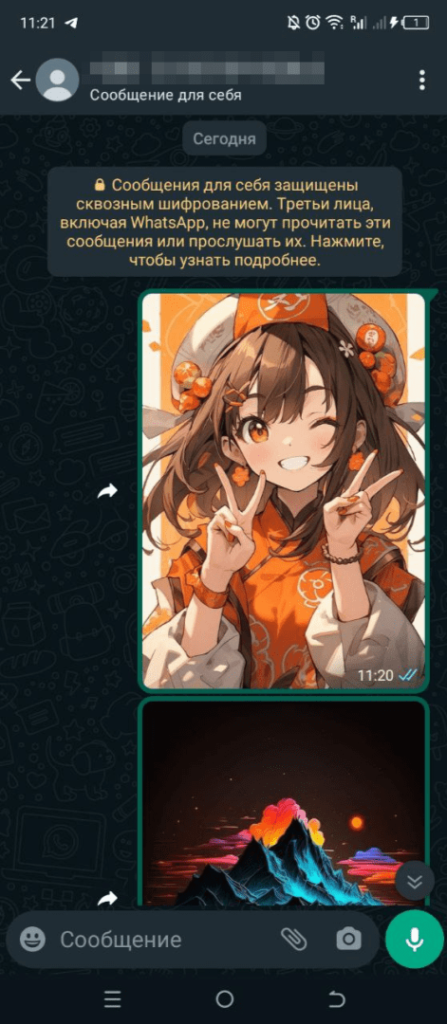
- Находим фотографию, которую требуется сохранить, и открываем ее в полном размере, нажав на нее. Обычно фотографии открываются в новом окне или просмотровом окне WhatsApp.
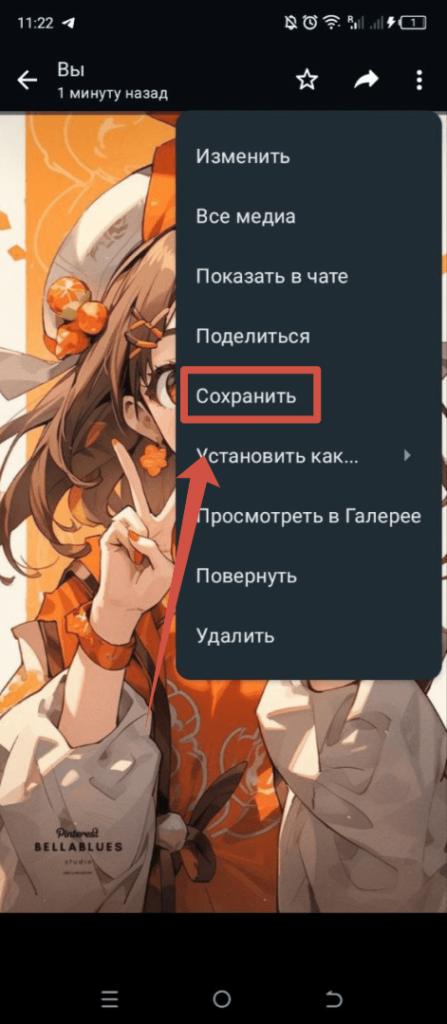
- Сверху справа нажимаем на значок «Три точки» или «Еще опции». В выпадающем меню выбираем опцию «Сохранить».
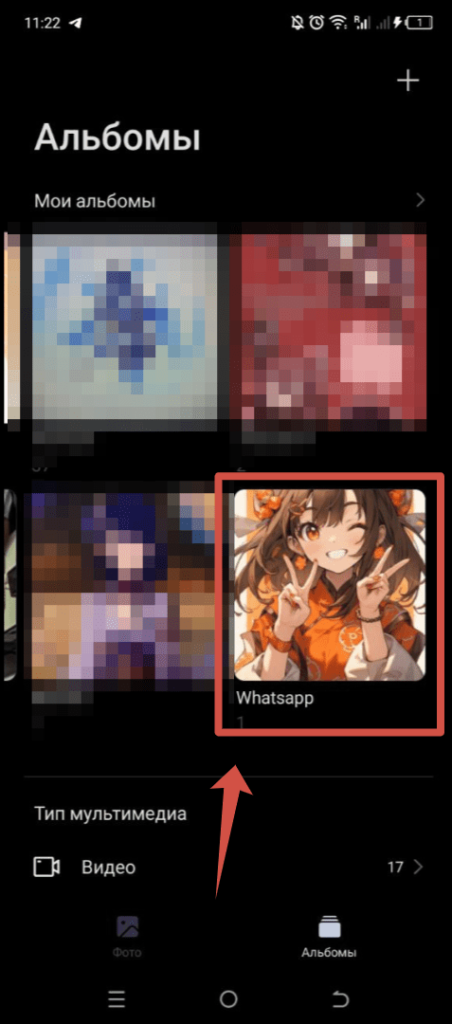
- Фотография будет сохранена в Галерее устройства Android. Чтобы ее найти, откройте приложение «Галерея» или «Фото» на смартфоне и найти папку «WhatsApp» или «WhatsApp Images». В этой папке будут храниться все сохраненные фотографии из WhatsApp.
Этот метод разрешает полностью контролировать процесс сохранения фотографий и выбирать только те, которые вам действительно нужны. Наслаждайтесь удобством и простотой использования WhatsApp!
Перекинуть в другой чат или диалог
При использовании приложения WhatsApp на устройствах с операционной системой Android возникает желание сохранить фотографию из одного чата или диалога и переслать ее в другой чат или диалог. Этот процесс довольно прост и может быть выполнен всего несколькими шагами.
- Открываем приложение WhatsApp. Убеждаемся, что уже установлена и активирована учетная запись WhatsApp.
- Переходим в чат или диалог, в котором находится фотография, которую хочется сохранить.
- Находим фото и нажимаем на него, чтобы открыть его в полном размере.
- После открытия фото в полном размере, обращаем внимание на иконку с тремя точками, расположенную в правом верхнем углу экрана. Нажимаем на нее.
- В появившемся контекстном меню выбираем опцию «Сохранить» или «Сохранить фото». В зависимости от версии WhatsApp или производителя телефона фразы могут незначительно отличаться.
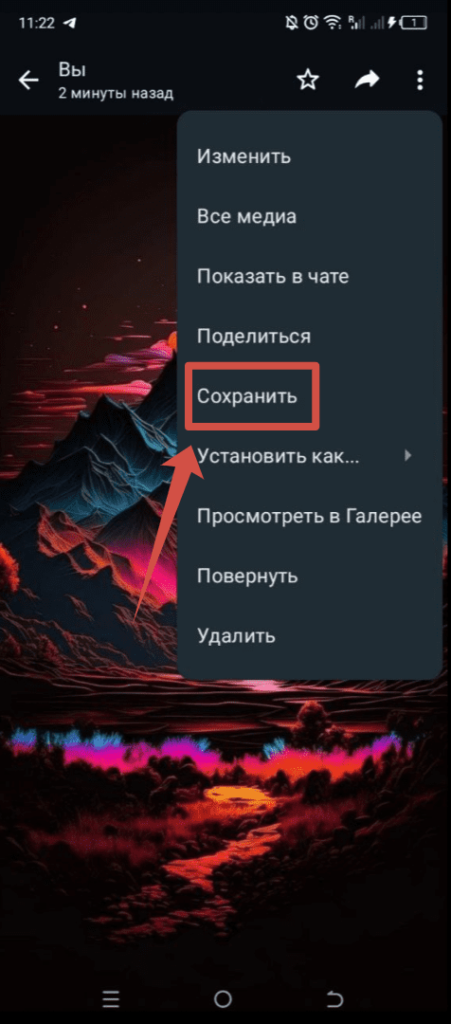
- После выбора опции «Сохранить» фотография будет загружена и сохранена в галерее вашего Android-устройства. Можно найти ее в папке «WhatsApp Images» или «WhatsApp Media», в зависимости от настроек и версии WhatsApp.

- Теперь, когда есть сохраненное фото, можно легко переслать его в другой чат или диалог. Достаточно следовать этим шагам:
- Переходим в чат или диалог, в который хочется переслать фотографию.
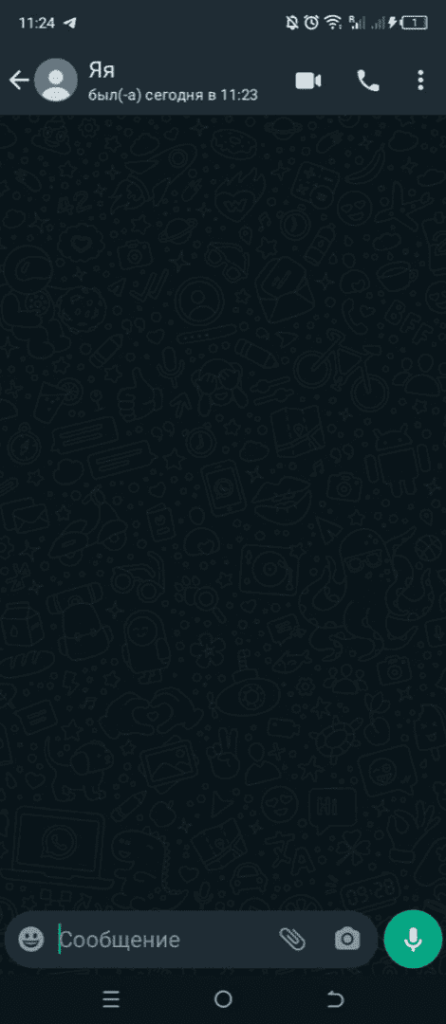
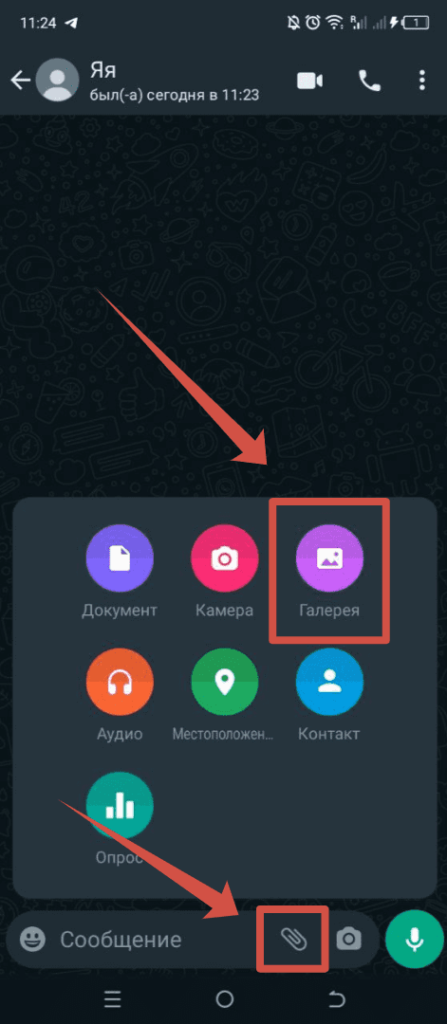
- Нажимаем на значок прикрепления, обычно изображенный как скрепка или плюс, расположенный внизу экрана, рядом с полем ввода сообщения.
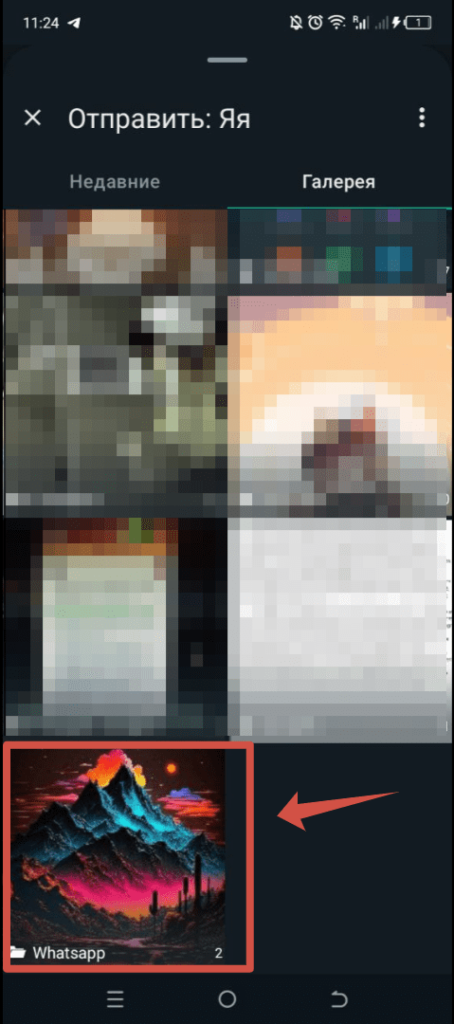
- В контекстном меню выбираем опцию «Фото и видео» или «Галерея» и находим сохраненное ранее фото в галерее.
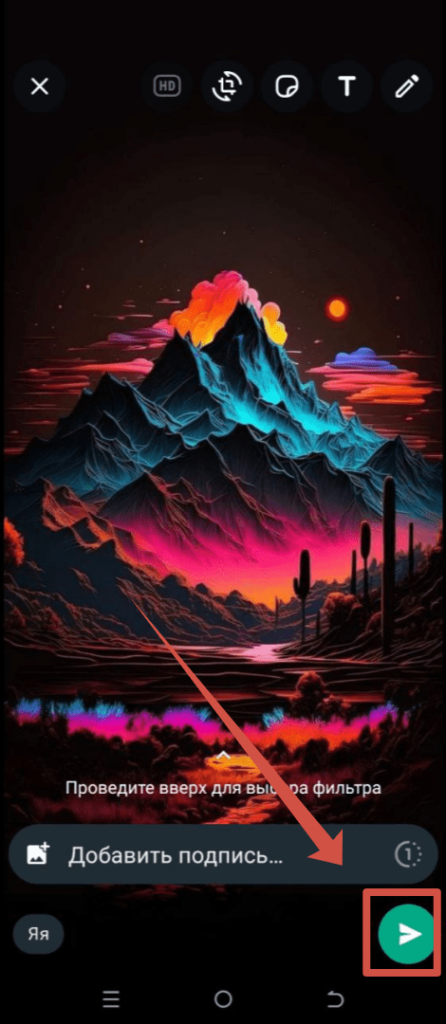
- Выбираем фотографию и нажимаем кнопку «Отправить» или «Готово», чтобы переслать ее в выбранный чат или диалог.
Теперь вы успешно сохранили фото из WhatsApp и переслали его в другой чат или диалог.
С помощью Google Disk
Чтобы сохранить фото в WhatsApp с помощью Google Диска, достаточно воспользоваться указанными ниже инструкциям:
- Открываем WhatsApp на устройстве. Переходим в беседу или чат, где находится фотография, которую нужно сохранить.
- Находим нужное фото и нажимаем на него, чтобы открыть полный размер изображения.
- В правом верхнем углу экрана будет заметен значок пункта меню. Нажимаем на него. В появившемся контекстном меню выбираем опцию «Поделиться» или «Переслать».
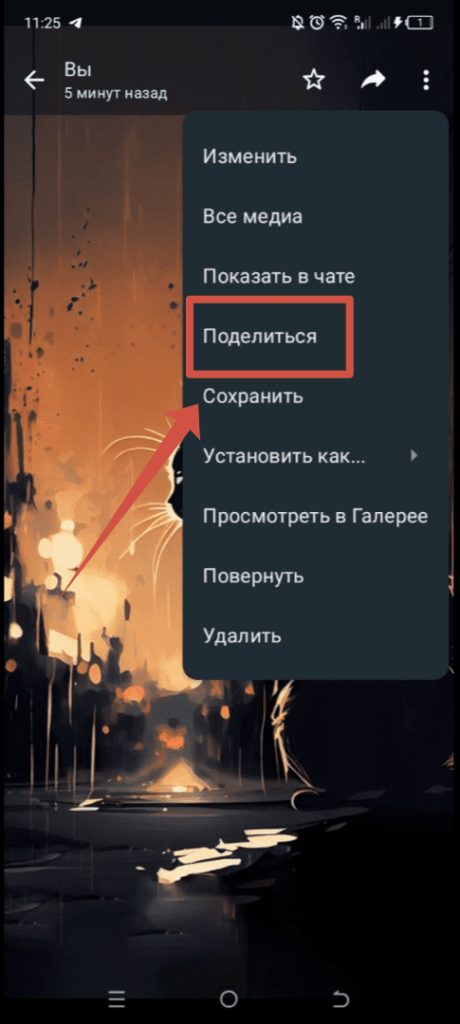
- В списке доступных приложений выбираем «Google Диск». Если вы еще не выполнили вход в свой аккаунт Google, система попросит ввести данные для авторизации.
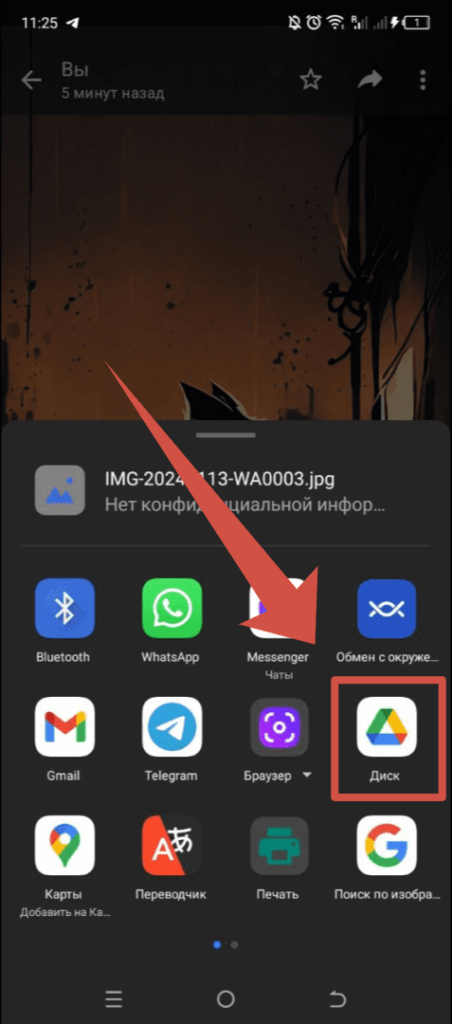
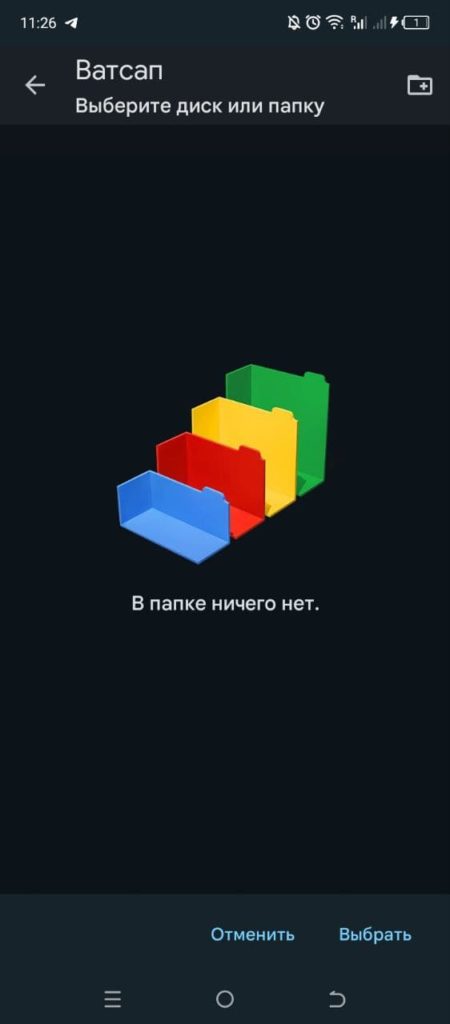
- После входа в аккаунт Google выбираем папку, в которую хотим сохранить фотографию, или создать новую папку, нажав на значок плюса.
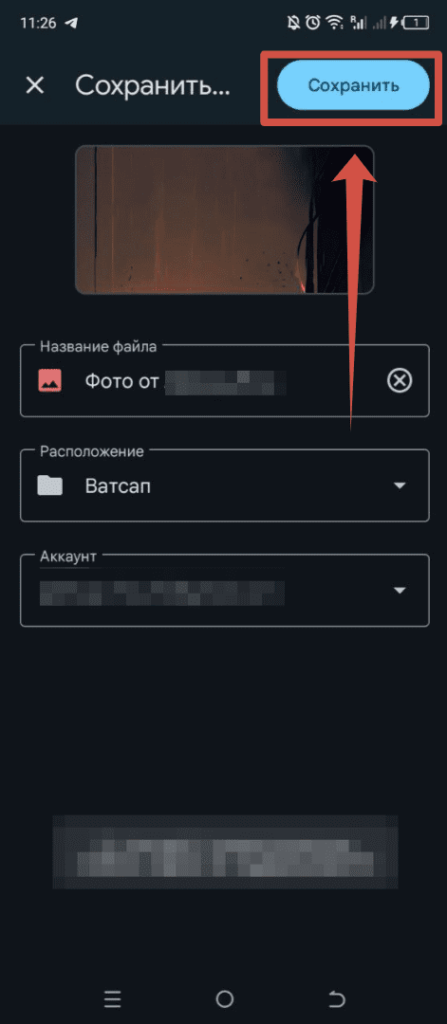
- Щелкаем на кнопку «Загрузить» или «Сохранить», чтобы начать загрузку фотографии на Google Диск. После успешной загрузки фото вы можете найти его в выбранной вами папке на Google Диске.
- Теперь у вас есть сохраненное фото из WhatsApp с помощью Google Диска.
С помощью электронной почты
Чтобы сохранить фото с помощью электронной почты достаточно следовать описанным ниже подробным инструкциям.
- Открываем WhatsApp. Выбираем чат, в котором находится нужная нам фотография. Нажимаем на этот чат, чтобы открыть беседу.
- Пролистываем чат до нужной фотографии, которую вы хотите сохранить на своем устройстве Android. Нажимаем на фотографию и удерживаем палец на ней.
- Появится панель с различными опциями. Выбираем «Поделиться» или «Отправить» (зависит от версии WhatsApp).
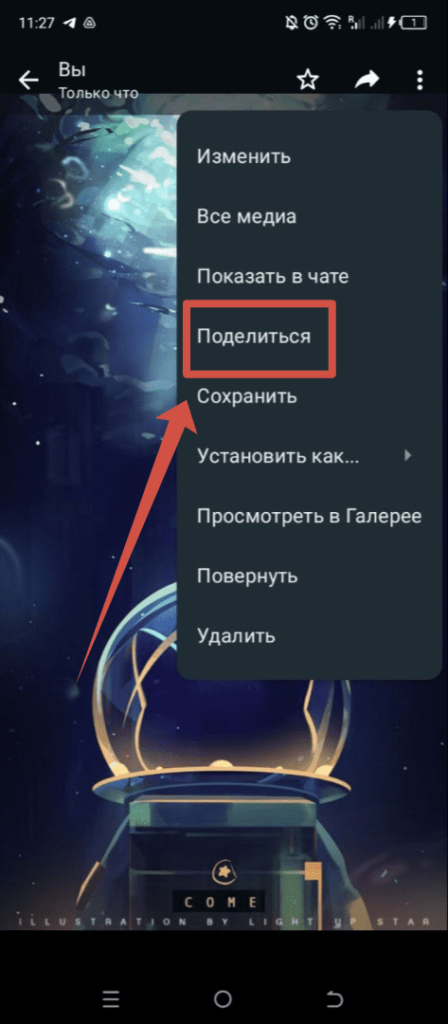
- В появившемся меню выбираем «Электронная почта» или «Почта», чтобы отправить фотографию по электронной почте.
- Заполняем адрес электронной почты, на который хочется отправить фото. Также можно добавить сообщение или оставить поле пустым. Нажимаем на кнопку «Отправить», когда все готово.
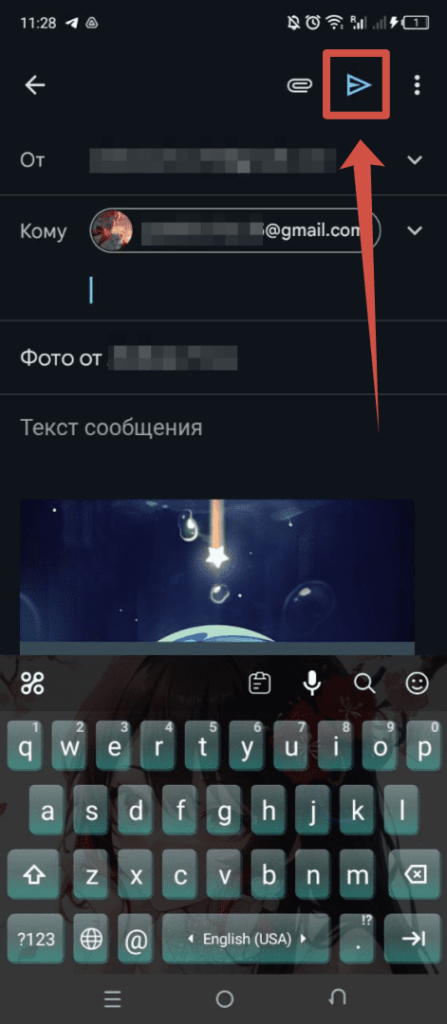
- Откройте свою электронную почту на смартфоне или на любом другом устройстве. Находим письмо, которое только что отправили, и открываем его.
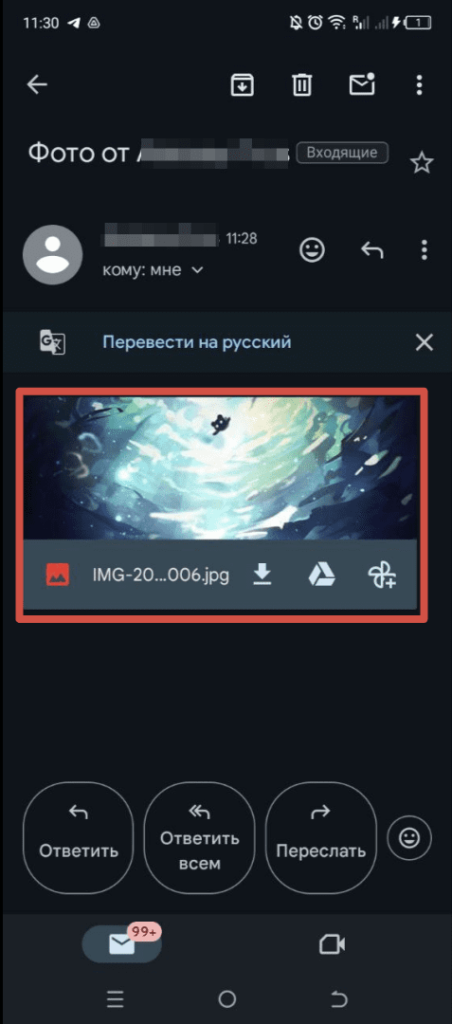
- Нажимаем на вложение, чтобы открыть фотографию. Затем выбираем опцию «Сохранить» или «Сохранить в галерее», чтобы сохранить фотографию на телефоне.
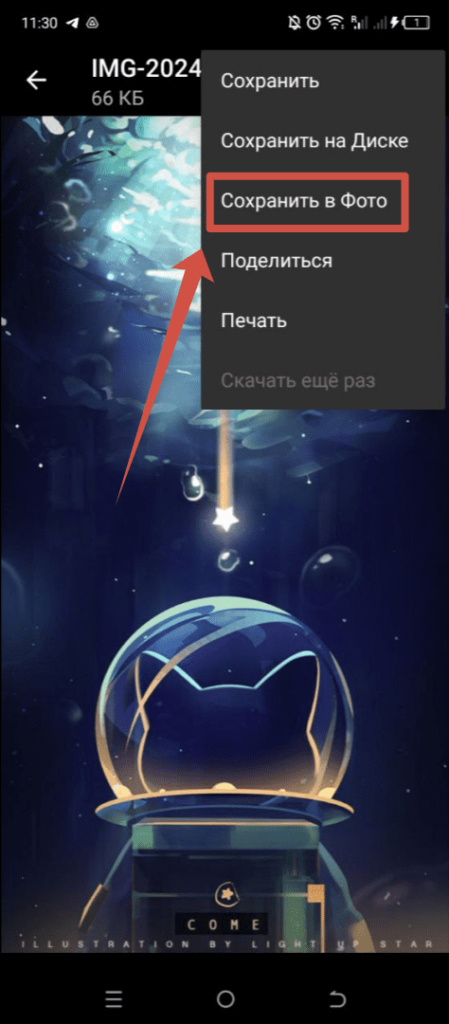
Поздравляем! Мы успешно сохранили фотографию из WhatsApp с помощью электронной почты. Теперь вы можете наслаждаться и делиться этими ценными моментами с вашими близкими и друзьями.
Проблемы и способы их решения во время сохранения фото из ватсап
Сохранение фотографий из приложения WhatsApp может вызывать определенные проблемы, с которыми сталкиваются некоторые пользователи. Рассмотрим их и посмотрим способы решения.
Одной из основных проблем является ограничение на количество сохраняемых фотографий сразу. Часто пользователи WhatsApp сталкиваются с ограничением в 10-ти сохраняемых фото за раз, что может быть неудобно в случае, когда необходимо сохранить большое количество фотографий из переписки. Чтобы обойти это ограничение, можно воспользоваться дополнительными приложениями для сохранения изображений. Например, существуют приложения-менеджеры файлов, которые разрешают массово сохранять фотографии из WhatsApp, обходя ограничения встроенных функций приложения.
Одной из основных проблем является ограниченный размер изображений, сохраняемых на устройствах. Фотографии, полученные через WhatsApp, часто сжимаются для экономии пространства и уменьшения потребления трафика мобильной сети. Это может привести к потере качества и детализации фотографий, особенно если вы хотите сохранить их для печати или использования в профессиональных целях. Одним из способов решения данной проблемы является использование сторонних приложений для сохранения фотографий из WhatsApp. Некоторые из них разрешают сохранять оригинальные фотографии без потери качества, сохраняя их в высоком разрешении. Такие приложения разрешают значительно улучшить опыт сохранения фото из WhatsApp и дают вам сохранять фотографии такими, какими они были предназначены быть.
Другой распространенной проблемой, связанной с сохранением фотографий из WhatsApp является сложность управления их организацией. Когда вы храните множество фотографий на своем устройстве, может быть сложно отслеживать и организовывать их. Это особенно актуально при сохранении большого количества фотографий, например, во время путешествий или на семейных мероприятиях. Одним из способов решения этой проблемы является использование специальных приложений для управления фотографиями. Эти приложения предлагают инструменты для организации и классификации фотографий, позволяя легко найти нужное изображение и сохранять его в удобном формате. Некоторые из приложений также предлагают возможность создания альбомов или слайд-шоу с фотографиями, что делает процесс управления коллекцией фото более интересным и эстетически приятным.
Сохранение фотографий в WhatsApp на устройствах Android с автоматической загрузкой — простая и удобная функция, которая позволяет вам иметь быстрый доступ к своим мультимедийным файлам. Вы можете использовать встроенные настройки WhatsApp или альтернативные способы, такие как использование функции «Сохранить» или файлового менеджера, чтобы сохранять фотографии в галерее вашего Android-устройства. Выберите наиболее удобный для вас метод и наслаждайтесь простотой и эффективностью сохранения фотографий в WhatsApp.


