

Переносить приложения с одного смартфона Андроид на другой может быть очень полезно, особенно в тех случаях, когда вам хочется сохранить все установленные до этого параметры и данные на новом устройстве. В этой статье будут рассмотрены все возможные способы переноса, а также расскажем, как безопасно и быстро перекинуть необходимые программы на новый смартфон Android.
- Когда требуется перенос приложений на телефоне?
- Как перенести приложения с Андроид на Андроид
- Синхронизация Google-аккаунта
- Какие данные можно переносить через Google
- Восстановление из резервных копий, бекапов
- Перенос данных на Samsung
- Перенос данных на Xiaomi
- Перенос данных на Huawei, Honor
- Как перенести данные через программы
- Передача данных с помощью ПК
- Проблемы и способы их решения
Когда требуется перенос приложений на телефоне?
Существует много различных ситуаций, когда пользователю может потребоваться сделать перенос приложений.
Например, такая функция пригодится после того, как было куплено новое устройство для замены предыдущего. Во время смены телефона пользователю чаще всего хочется установить на него все нужные приложения, которые были до этого на старом устройстве. Часто производители смартфонов предлагают специальные инструменты либо программы, чтобы перенести приложения с одного телефона на второй, что упрощает этот процесс.
Также перенос может пригодиться, когда планируется выполнить сброс до заводских настроек. После сброса все ранее скачанные программы удаляются, и пользователю приходится устанавливать их заново. Если у пользователя большое количество приложений, то может уйти много времени на их восстановление. И как раз, чтобы сэкономить свое время и силы пользователь может воспользоваться возможностью переноса приложений.
Кроме тех ситуаций, описанных выше, возможностью переноса можно воспользоваться, когда человек использует сразу несколько устройств. Если у него в наличии имеется сразу несколько смартфонов, он может захотеть иметь одинаковый набор приложений на каждом их них. В таком случае данная функция позволяет быстро и удобно синхронизировать собственные устройства и получить одинаковый функционал на каждом устройстве.
Иногда перенести приложения нужно во время обновления операционной системы Андроид. Некоторые приложения иногда несовместимы с новой версией ОС, поэтому пользователь принужден удалять их перед обновлением. Однако, после обновления ОС пользователь может пожелать вернуть удаленные приложения. В такой ситуации процесс переноса помогает ему быстро восстановить их.
Как перенести приложения с Андроид на Андроид
Перенос приложений с одного устройства на другое является обычным и весьма распространенным процессом среди пользователей. Благодаря этому пользователи имеет возможность сохранить установленные до этого настройки, данные и прогресс, что является особенно полезным во время покупки нового устройства либо обновлении текущего. Рассмотрим основные способы, как это сделать.
Синхронизация Google-аккаунта
Вначале стоит проверить, что смартфон заряжен и не разрядится во время выполнения процесса. Также для выполнения синхронизации нужно стабильное интернет-соединение. Теперь можно начинать!
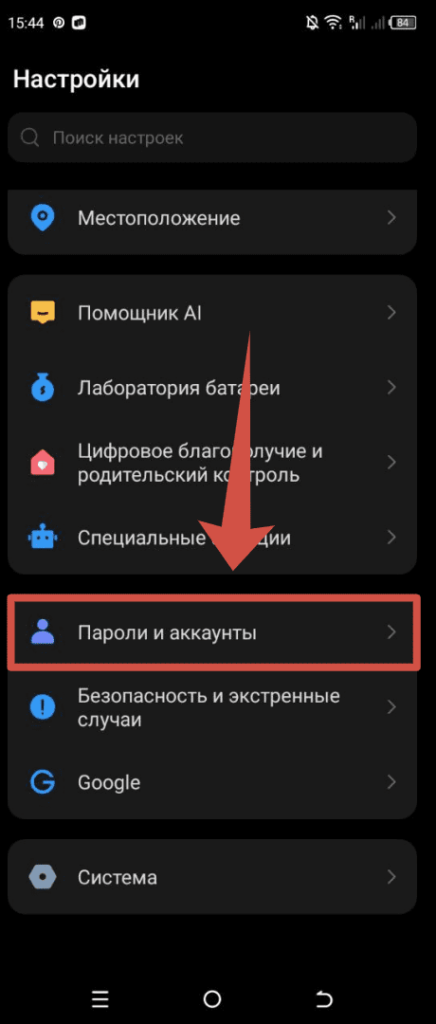
- Вначале стоит убедиться, что на телефоне, на котором мы планируем взять данные уже произведен вход в гугл-аккаунт. Если еще нет, то вначале следует авторизоваться. Чтобы это сделать открываем настройки и находим пункт «Аккаунты» и там добавляем данные.
- После этого подключаемся с двух устройств к одному источнику сети Wi-Fi. Делать эту процедуру через мобильную сеть не советуется, так как во время процесса будет использовано не маленькое количество трафика.
- Сделав это можно приступать к выполнению резервного копирования смартфона:
- Заходим в настройки и находим пункт «Google».

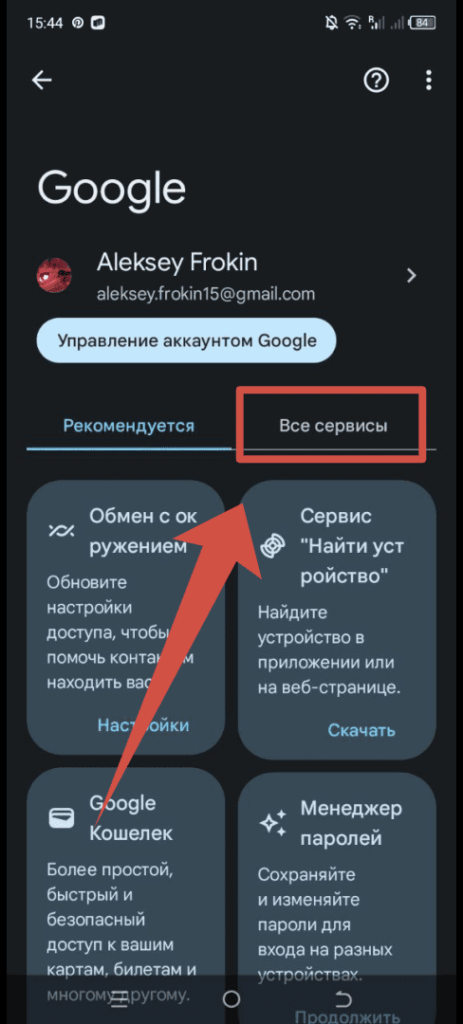
- Далее в открывшимся окне переходим в раздел «Все сервисы».
- И среди большого списка, находим строчку с названием «Резервное копирование». Кликаем туда.
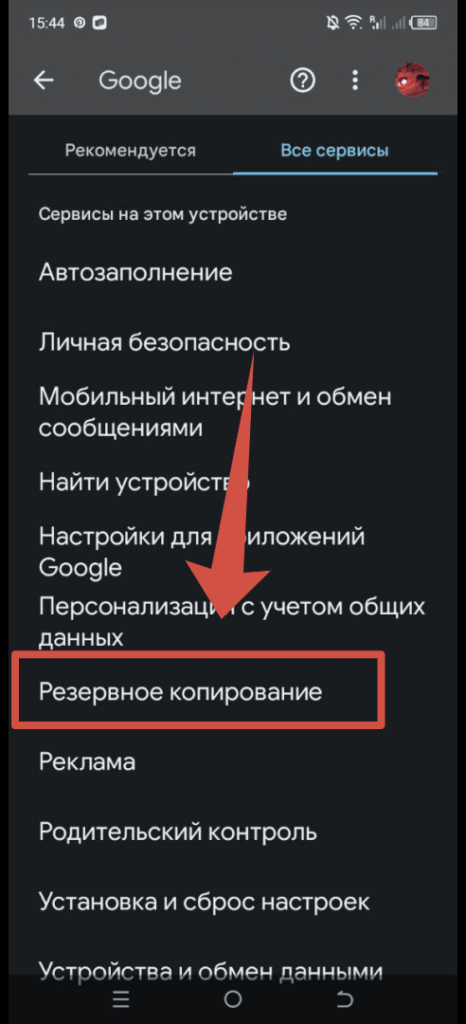
- Из интересного, то здесь можно будет включить автоматическую загрузку данных и также выбрать, чтобы загрузка осуществлялась только по сети Wi-Fi.
- Если места в хранилище хватит для резервного копирования, нажимаем на кнопку «Начать копирование». И дожидаемся окончания загрузки.

- И это все! Теперь получиться переместить загруженные данные на новый смартфон. Но некоторые описанные выше действия могут немного отличаться в зависимости от вашей версии Андроида.
Какие данные можно переносить через Google
Google предоставляет несколько способов как перенести данные. Например, можно переместить фото и видео материалы, контактные данные, смс и почту, календарь с заметками и остальное.
Самым популярным инструментом для такой цели является Google Менеджер. Благодаря ему можно легко скопировать контактные данные, календарь, фото и видео с одного смартфона на другой.
Еще одной удобной опцией является Google Фото. Если вы регулярно сохраняете фотки и видеоролики в облачном хранилище, то легко получится скачать их на недавно купленном устройстве. Достаточно установить Google Фото (если оно еще не установлено), войти в собственный аккаунт Google и все сохраненные ранее фотографии будут синхронизированы.
Помимо этого, Google предоставляет возможность перенести другие данные, например смс и контактные номера. При помощи Google Drive можно сделать резервную копию и потом восстановить их на купленной технике.
Интеграция с Google позволяет сохранять и переносить контакты с учетной записи Gmail. Войдя на новом устройстве в аккаунт Gmail все контакты будут автоматически синхронизированы и доступны для использования.
Восстановление из резервных копий, бекапов
Восстановление из резервной копии стало более предпочтительным методом, так как он разрешает нам вернуть приложение в точно таком же состоянии, в котором они находились на старом устройстве. Для восстановления программы таким способом, нужно воспользоваться описанными ниже шагами.
- Прежде всего нужно взять старый смартфон и сделать резервную копию. Чтобы это сделать подойдет Google Backup или другое любое стороннее приложение, варианты которых мы рассмотрим чуть позже.
- Потом мы переходим к новому смартфону Android и выполняем начальную настройку. В одном из пунктов устройство спросит нас, хотим ли мы восстановить данные, воспользовавшись резервной копией. Мы выбираем эту опцию и дальше выполняем все инструкции, которые будут показаны на экране. В этот момент нужно будет войти в свою учетную запись.
- Завершив процесс восстановления у нас будут возвращены все ранее скачанные приложения.
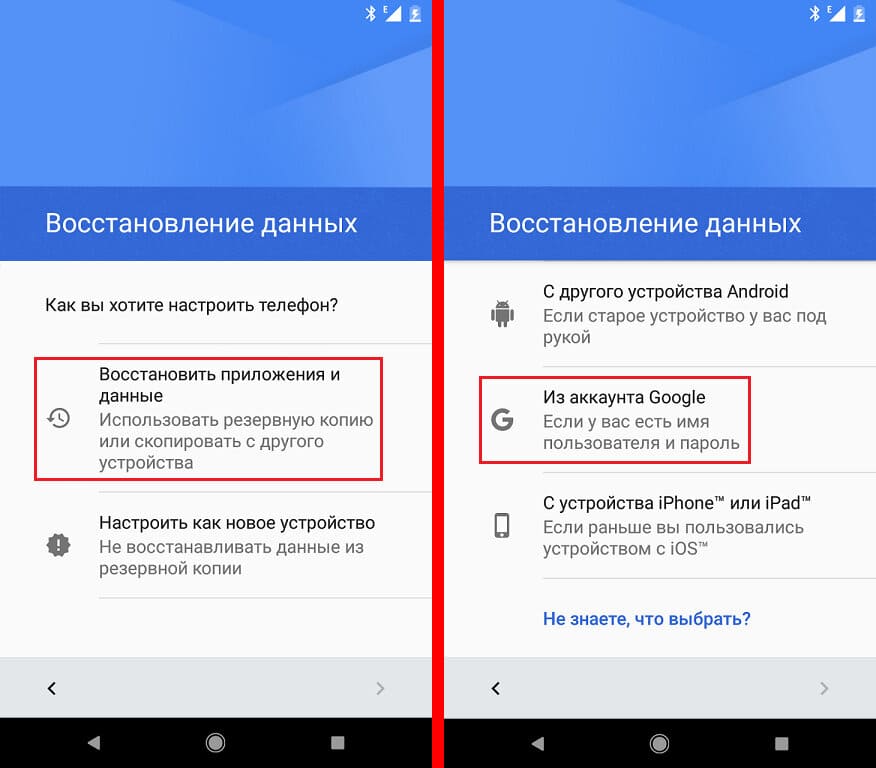
Но хочется уточнить, что не каждое приложение получиться восстановить используя резервную копию. Некоторые из них могут обладать уникальным идентификатором смартфона либо окажутся несовместимыми с купленным смартфоном. В таком случае нужно будет переустановить это приложение непосредственно из магазина приложений или браузера.
Перенос данных на Samsung
Чтобы сделать перенос данных на Самсунге, чаще всего используется официальное приложение Smart Switch, предоставляемого самой компанией.
Эта программа разрешает переносить контактные данные, фото, видео, музыку, календарные заметки, приложения и многое другое. Приложение доступно как на Google Play Store, так и на Galaxy Store, поэтому вы можете с легкостью установить его на оба устройства.
Перед началом переноса, следует установить Smart Switch на два смартфона – на тот, с которого мы будем переносить (текущий Android-смартфон) и целевое устройство Samsung.
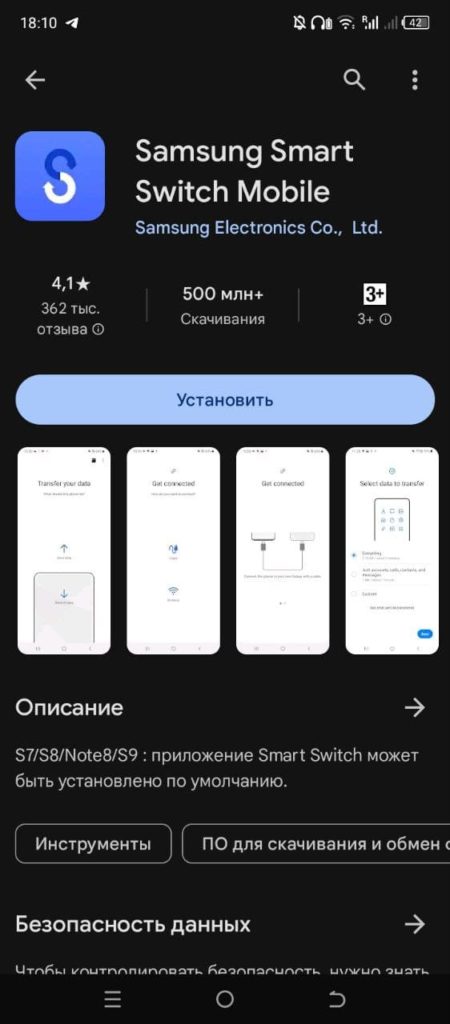
Установив Smart Switch, выполняем следующие шаги:
- Запускаем Smart Switch.
- На источнике данных выбираем «Отправка данных». На целевом устройстве Samsung выбираем «Получение данных».

- Убеждаемся, что каждый из телефонов подключен к Wi-Fi либо мобильной сети (последнее не рекомендуется использовать, так как будет использовано большое количество трафика).
- На источнике данных выбираем «Беспроводное соединение» и кликаем на целевое устройство Samsung из списка.
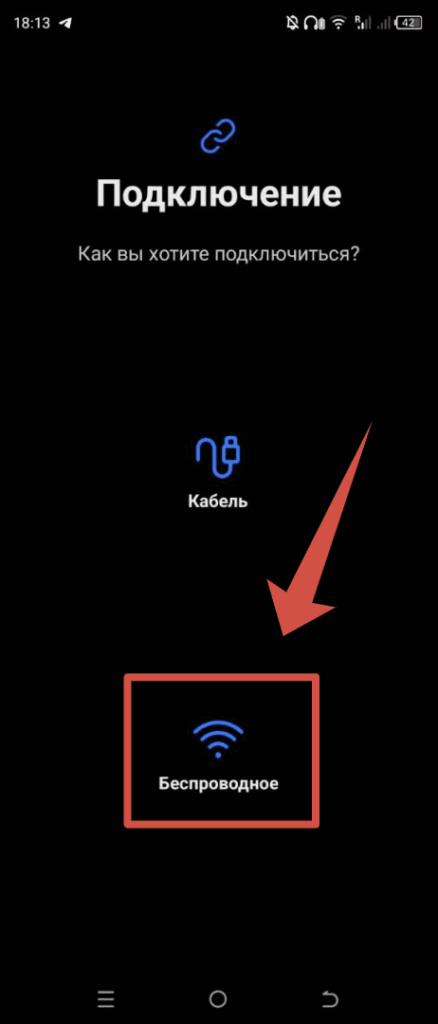
- Подтверждаем соединение на обоих устройствах.
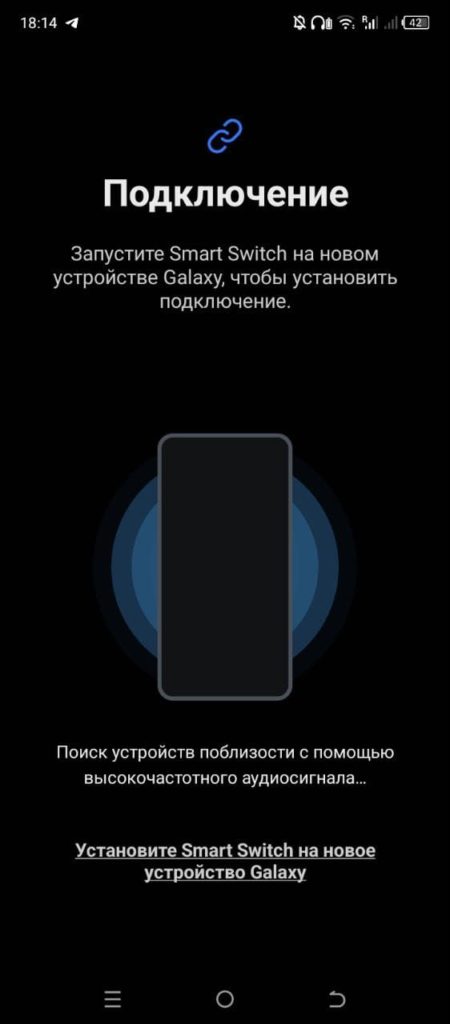
- На источнике данных выбираем тип данных, которые будут переноситься.
- Нажимаем «Передать» или «ОК».
Процесс займет некое количество времени, и это зависит от общего объема данных, которое будет переноситься. Завершив работу Smart Switch уведомит вас, что перенос данных завершен.
Перенос данных на Xiaomi
Один из самых эффективных способов переноса на Xiaomi — это использование официального инструмента Xiaomi — приложения Mi Mover. Mi Mover разрешает безопасно и легко перенести данные на устройство Xiaomi. Вот пошаговая инструкция, которая поможет вам осуществить перенос:
- Устанавливаем Mi Mover на оба смартфона.

- После установки запускаем Mi Mover. На устройстве, с которого будут переноситься данные, выбираем функцию «Отправить», тогда как на Xiaomi выбираем опцию «Получить».
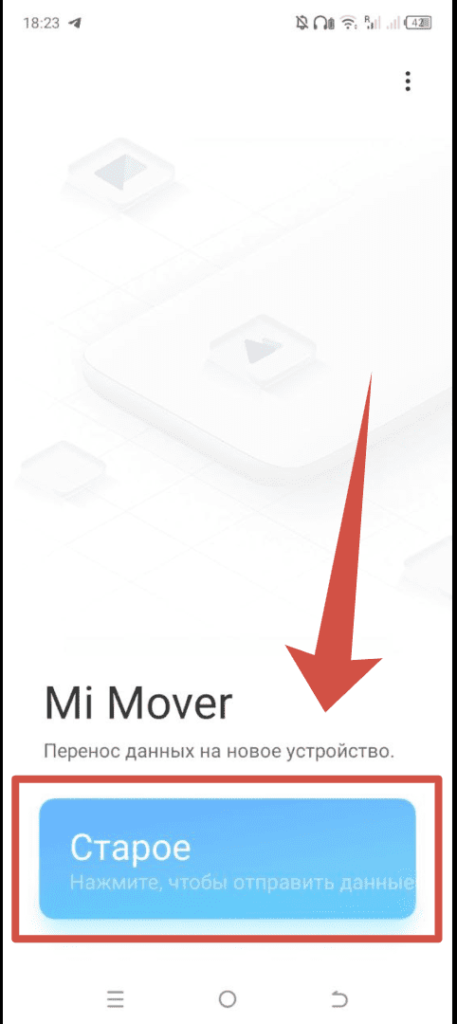
- Выбрав соответствующие кнопки на обоих устройствах, Mi Mover начнет искать доступные устройства поблизости. Когда вы увидите целевое устройство (Xiaomi), нажимаем туда, чтобы установить соединение с ним.
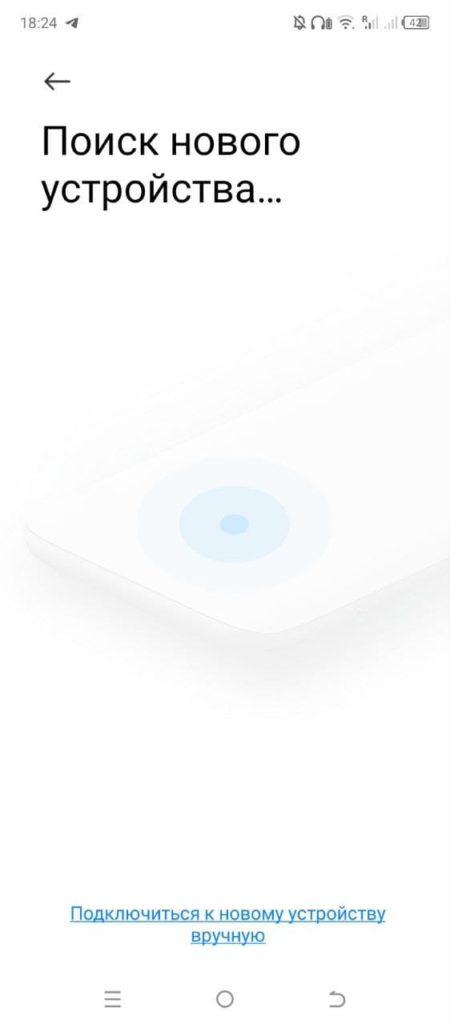
- После установления соединения появится список данных, которые можно перенести. Отмечаем приложения, контакты, сообщения и другие данные, которые хочется перенести на устройство Xiaomi.
- После выбора необходимых данных нажимаем на кнопку «Передать». Mi Mover начнет процесс. Процесс займет некоторое время в зависимости от объема данных, которое было выбрано.
Перенос данных на Huawei, Honor
Первым моментом для успешного переноса на устройства Huawei и Honor является создание резервной копии на старом устройстве. Чтобы это сделать необходимо воспользоваться встроенными функциями резервного копирования, такими как Google Backup или Huawei Backup.
- Создав резервную копию, потребуется установить приложение «Phone Clone» на два смартфона. Phone Clone — это официальный инструмент для переноса данных, разработанный компанией Huawei. Оно разрешает переносить контактную информацию, смс, фотографии, видео, музыку, приложения и остальные данные между смартфонами, которые основаны на Android.
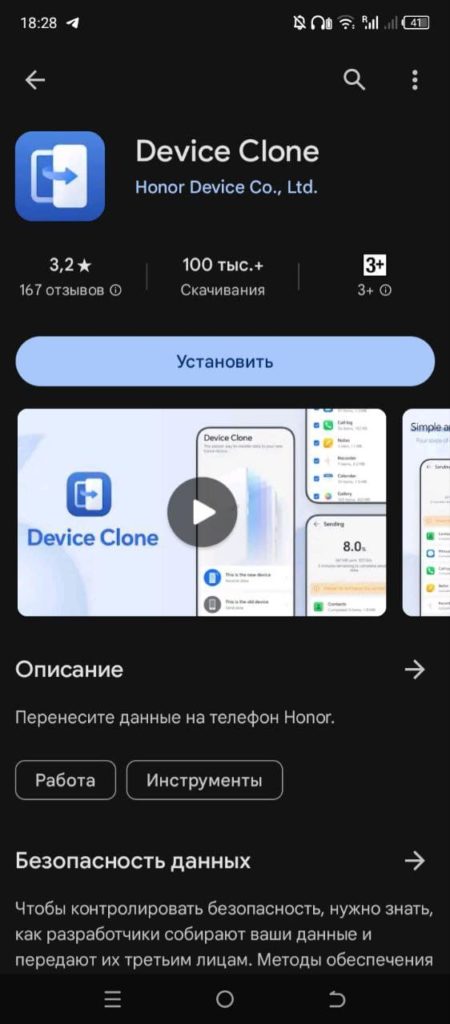
- Установив Phone Clone, запускаем его на старом устройстве и кликаем на «Отправить». Потом выбираем новый смартфон из списка и убеждаемся, что он подключен к той же Wi-Fi-сети, что и старое устройство.
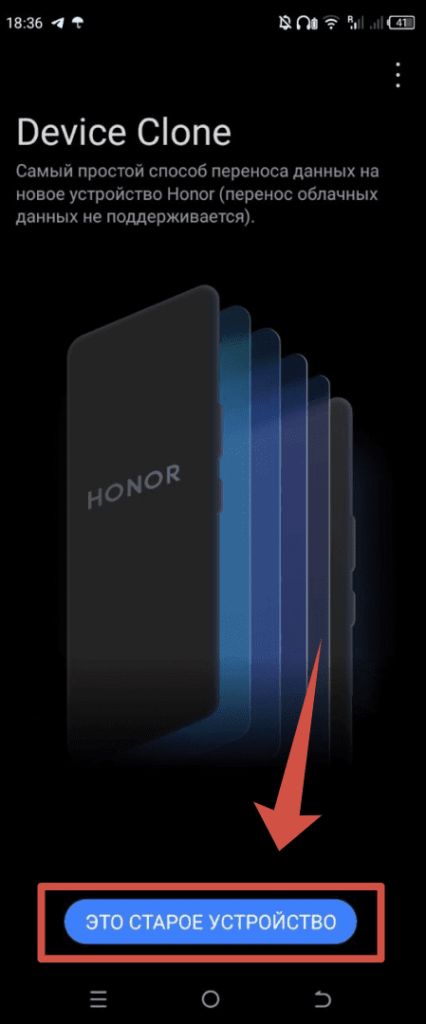
- После успешного соединения между устройствами выбираем, какие данные требуется перенести.
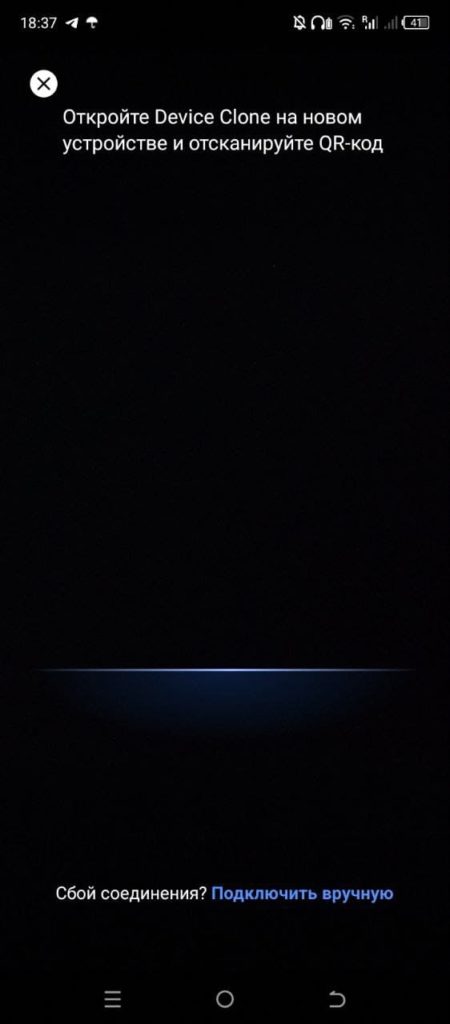
- Phone Clone самостоятельно перенесет указанные данные.
Как перенести данные через программы
Программы с Play Market
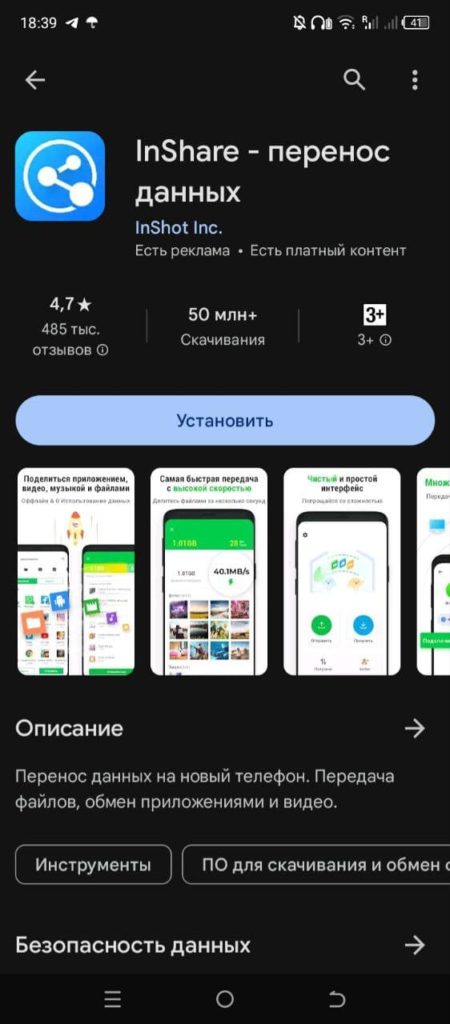
Можно обратить внимание на приложение под названием «InShare». Эта программа предоставляет удобный и надежный способ передачи личных данных, между двумя устройствами Android. Программа поддерживает как беспроводное, так и проводное соединение.
Другим популярным выбором является приложение «Shareit». Оно позволяет обмениваться файлами между различными устройствами, включая Android. «Shareit» оснащено функциональностью передачи данных через Wi-Fi Direct, что делает процесс быстрым и безглючным. Приложение также поддерживает передачу множества типов файлов.

Кроме того, можно воспользоваться приложением «Google Drive», которое обеспечивает облачное хранение. После загрузки и установки «Google Drive» на оба устройства, следует выполнить вход в свою учетную запись Google на обоих устройствах и настроить синхронизацию данных. «Google Drive» предоставляет 15 ГБ бесплатного места для пользователей, что вполне достаточно для большинства случаев.

Передача данных с помощью ПК
Первым шагом в процессе является подключение Android-устройства к персональному компьютеру, используя USB-кабель. Установив драйвера устройство будет распознано в системе и можно будет перейти к следующему шагу.

Следующим шагом является установка программы, которая позволит управлять данными на Android-устройстве. Существует множество программ, позволяющих это сделать, но одной из наиболее популярных является Android File Transfer. После установки программы на компьютер следуем инструкциям на экране для настройки соединения между смартфоном и ПК.

Успешно подключив Android-устройство к программе на компьютере, можно приступить к главному. Вам будут предоставлены доступ к файлам и папкам на смартфоне, и можно выбрать, какие именно из них вам нужно перенести.
Однако, перед тем как начать, стоит убедится, что на новом смартфоне имеется достаточное количество свободного места, чтобы принять данные.
Как только все настройки будут выполнены, и были выбраны необходимые папки и файлы для передачи, можно начать процесс. Программа на персональном компьютере начнет копировать выбранные данные.
Проблемы и способы их решения
Одной из основных проблем может быть ограниченная память на устройстве, что может привести к невозможности выполнить передачу. В этом случае советуется освободить место на устройстве, удалить ненужные приложения, фотографии, видео или передать их на другое устройство с использованием других методов, таких как Bluetooth или облачное хранилище.
Еще одной проблемой может быть неправильное соединение между двумя устройствами. В случае, если устройство не видит другое устройство, рекомендуется проверить наличие активного Bluetooth-соединения, включить режим обнаружения или установить пароль для безопасного подключения. Также можно попробовать использовать кабель USB-OTG для прямого подключения двух устройств.
Если передача занимает слишком много времени или прерывается постоянно, возможно, проблема связана с сетью или медленным Интернет-соединением. В таком случае советуется проверить скорость сети или переключиться на другое более стабильное подключение Wi-Fi. Также можно воспользоваться специализированными приложениями для ускорения процесса передачи данных.
Перенос данных с одного устройства Android на другое иногда становится вызовом для пользователей. Однако соответствующие знания и правильные инструменты позволяют решить большинство проблем, связанных с этим процессом. Наблюдая за указанными выше способами, пользователи смогут легко и безопасно переносить данные, сохраняя их целостность на новом смартфоне Android.


